スマホで3分!U-NEXTの登録・解約方法を画像で分かりやすく解説【無料トライアルの注意点も】
この記事にはプロモーションが含まれます
※この記事は生成AIを補助的に活用して作成しています。内容は編集部が確認・編集のうえ公開しています。
U-NEXTの登録方法
U-NEXTの登録方法を図解付きで紹介します。
これからU-NEXTに登録しようと検討している方、登録方法が難しくて悩んでいる方はぜひ参考にしてください。
ステップ1:公式サイトへアクセス
赤枠で囲んだ「まずは31日間無料トライアル」をクリックします。

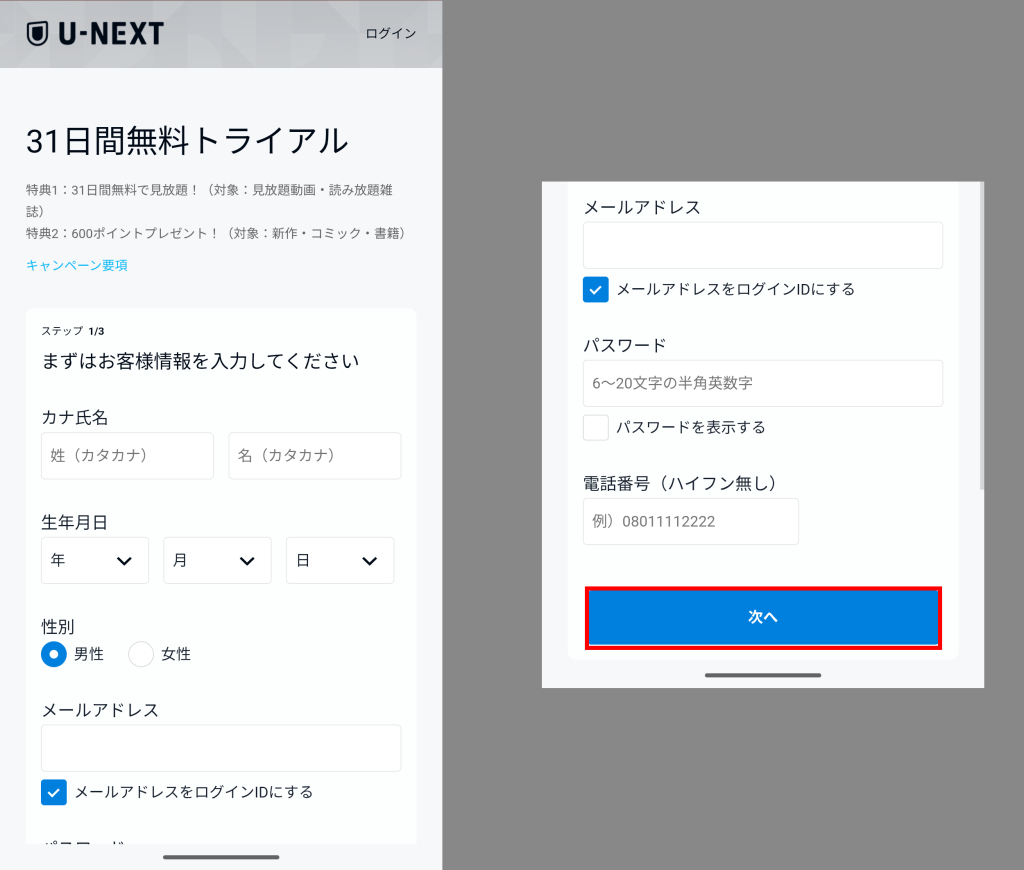
ステップ2:基本情報(氏名・メールアドレス等)の入力
入力画面が表示されます。
「キャンペーン要項」をタップして確認の上、以下の情報を入力し、赤枠で囲んだ「次へ」をクリックします。
- カナ氏名
- 生年月日
- 性別
- メールアドレス
- パスワード
- 電話番号
ステップ3:決済情報の登録
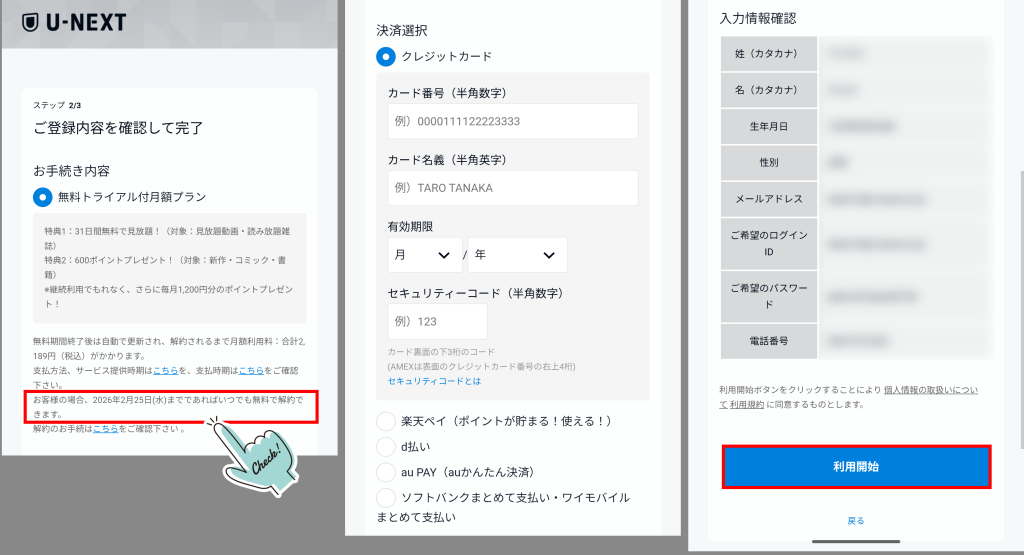
以下の内容を入力します。
決済方法を選択し、前の画面での入力内容が表示されるので、入力内容に間違いないことを確認の上、赤枠で囲んだ「利用開始」をクリックします。

画像内の赤枠部分に『無料トライアル終了日』が表示されます。この日付をメモしたり、スマホのリマインダーに入れたりしておけば、うっかり課金される心配がないので安心ですよ。無料期間内に解約すれば月額料金はかかりません。
※ただし、ポイントを使った有料コンテンツの購入分は別途請求される場合があります。
U-NEXTをスマホで解約する手順
解約はスマホから手続きできます。
アプリ操作後、ブラウザ画面で解約手続きを行う流れです。面倒な電話などは不要です。
解約前に確認しておきたい注意点
- U-NEXTでは解約手続き完了と同時に見放題動画の視聴ができなくなります。
- U-NEXTは契約の更新が月初に行われるため、月末での解約をおすすめします。
ステップ1:スマホアプリを開く
アプリ画面の右上、青枠で囲んだアイコンをタップします。

ステップ2:「アカウント・契約」画面に遷移
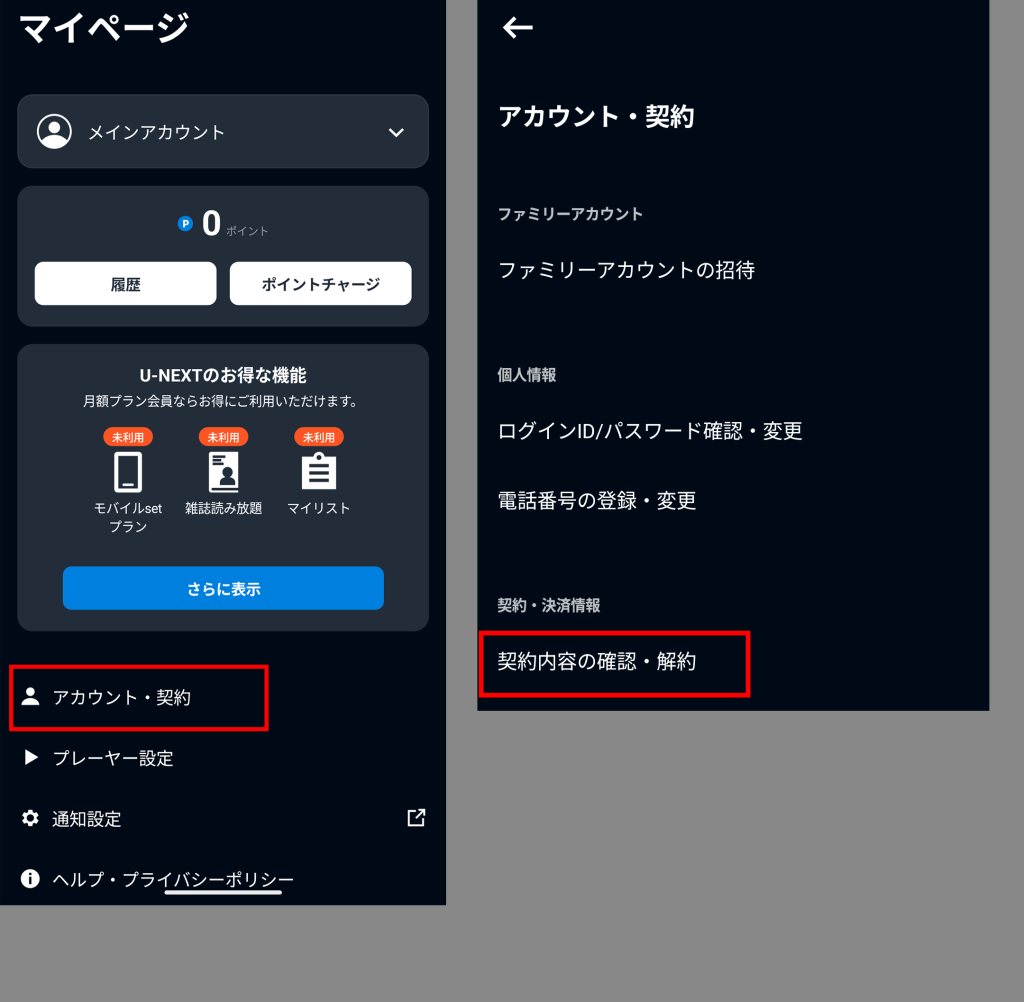
赤枠で囲んだ「アカウント・契約」をタップします。
続いて、「契約内容の確認・契約」をタップします。
ステップ3:契約内容の確認・解約
ブラウザが開くので、赤枠で囲んだ「解約手続き」をタップします。
その後、解約の確認画面が出てくるので、注意事項を確認し、問題ないようであれば「注意事項に同意する」にチェックを入れた上で「解約する」をタップします。

U-NEXTの登録・解約に関するよくある質問
-
無料お試し期間がすぎたあとは自動で解約されますか?
-
いいえ、自動で解約はされません。
31日間を過ぎると自動更新されます。不要な場合は無料トライアル期間中に解約を行いましょう。
-
無料期間中に600ポイントをもらったのですが、これは何に使えますか?
-
1ポイント=1円としてU-NEXT内のサービスに利用できます。
・電子書籍(漫画・ライトノベル・小説)で活用
・ライブ配信のチケット購入
・映画館で使えるクーポンで活用
・ポイントで見られる作品への購入
-
無料トライアルは2回目も使える?
-
無料トライアルは初回登録時のみです。
-
解約した瞬間に動画は見られなくなる?
-
本ページで紹介したWebサイト経由での申し込み・解約手順だと、解約手続き後、24時間以内に動画が見られなくなります。
ただし、登録方法や契約状況によって異なることがあるため、解約時の画面表示を必ず確認してください。
※ポイントで購入した電子書籍は引き続き閲覧可能です。
まとめ:まずは無料トライアルでお得に楽しもう
U-NEXTのおすすめポイント
- 初回31日間無料で利用できる
- 広告に邪魔されることなく見られる
TVerのような途中広告がなく、1話から最新話までノンストップで視聴できます。 - スマホ・タブレット・PC・テレビなど、さまざまな端末で視聴可能
- 1契約で最大4アカウントまで作成でき、家族と使い分けられる
- 毎月1,200円分のポイントが付与され、最新作のレンタルや漫画購入に使える
※無料お試し期間中は600円分のポイント付与
「まずは無料期間でドラマを一気に見たい」
「他の話題作や原作漫画も一緒に楽しみたい」
という方には、使い勝手の良い配信サービスです。
本ページの情報は2026年1月時点のものです。最新の情報は各サイトにてご確認ください。